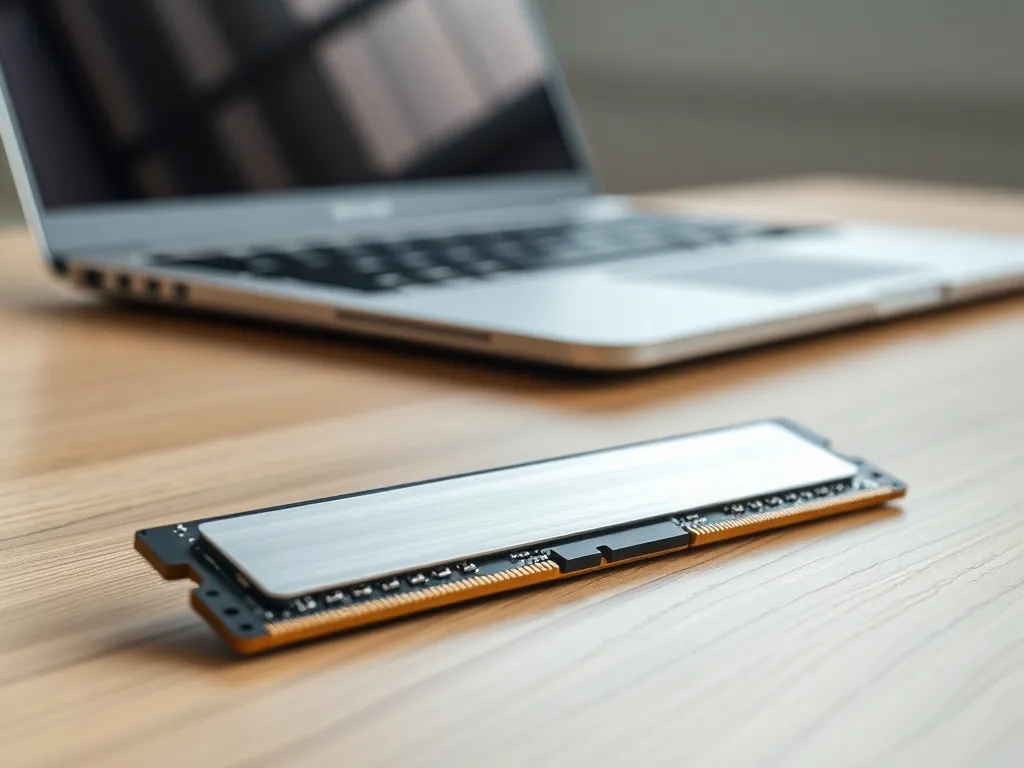
Siedzisz przed komputerem i znowu czekasz kilkanaście sekund, aż przełączy się okno? Zastanawiasz się, czy dołożenie pamięci RAM wreszcie przyspieszy pracę? Z tego artykułu dowiesz się, kiedy większy RAM faktycznie daje wyraźnego „kopa”, a kiedy problem leży zupełnie gdzie indziej.
Czym jest pamięć RAM i jak wpływa na szybkość komputera?
Pamięć RAM to pamięć operacyjna, czyli roboczy blat, na którym komputer układa wszystko, co jest aktualnie uruchomione. System, przeglądarka z dwudziestoma kartami, program pocztowy, arkusze kalkulacyjne i komunikatory – ich dane lądują właśnie w RAM, żeby procesor miał do nich błyskawiczny dostęp. Dzięki temu kliknięcie w ikonę programu nie oznacza każdorazowego oczekiwania na wczytanie wszystkiego z dysku.
W odróżnieniu od dysku twardego lub SSD, RAM nie przechowuje danych po wyłączeniu komputera. Gdy uruchamiasz aplikację, pliki startują z dysku, ale do szybkiej pracy przenoszą się do pamięci operacyjnej. Im większa pamięć RAM, tym więcej programów i kart może leżeć „na blacie” jednocześnie, bez konieczności ciągłego przerzucania części danych z i na dysk, co właśnie powoduje przycinki, zacięcia i komunikaty „program nie odpowiada”.
Jak działa RAM w praktyce?
Podczas zwykłej pracy system rezerwuje sporą część RAM dla siebie. Reszta zostaje dla twoich aplikacji. Jeśli używasz Chrome z 10–30 kartami, klienta poczty, edytora tekstu, arkusza kalkulacyjnego i kilku mniejszych programów, każdy z nich „odgryza” po kawałku dostępnej pamięci. Gdy wolnej przestrzeni zaczyna brakować, Windows przerzuca część danych do pliku stronicowania na dysku, czyli tzw. pamięci wirtualnej.
W tym momencie zaczyna się najbardziej odczuwalne spowolnienie. Dostęp do danych z dysku jest wielokrotnie wolniejszy niż z RAM, szczególnie na klasycznym dysku HDD. Procesor musi czekać, dysk „mieli”, a ty widzisz zamrożone okna i komunikaty o braku odpowiedzi. Im mniej RAM przy intensywnej pracy, tym częściej system musi sięgać do wolnej pamięci wirtualnej.
Dlaczego przeglądarka i poczta tak obciążają RAM?
Nowoczesne przeglądarki, z Chrome na czele, trzymają każdą kartę w osobnym procesie. Każda karta to JavaScript, grafiki, czasem wideo, rozszerzenia – wszystko to zajmuje pamięć. Przy 30 otwartych kartach samej przeglądarki można w kilka minut zapełnić większość dostępnej pamięci RAM w starszym komputerze z 4 GB pamięci.
Programy pocztowe, jak Thunderbird, do tego dochodzą. Buforują wiadomości, załączniki, indeksują skrzynki. Arkusze kalkulacyjne – szczególnie większe pliki – także łykają dziesiątki lub setki megabajtów. Jeśli dołożysz jeszcze kilka drobnych narzędzi w tle, to przy 4 GB RAM system zaczyna działać na granicy komfortu, a w praktyce często ją przekracza.
Gdy zużycie pamięci fizycznej przekracza około 70–80%, system zaczyna agresywnie korzystać z pamięci wirtualnej. To najczęstszy powód wrażenia „mułu” nawet na przyzwoitym procesorze.
Czy więcej RAM zawsze przyspieszy komputer?
Rozszerzenie pamięci RAM jest jednym z najprostszych sposobów przyspieszenia komputera, ale działa tylko wtedy, gdy obecna ilość jest za mała do twoich zadań. W sytuacji, gdy korzystasz z prostego zestawu aplikacji i zużycie RAM rzadko przekracza połowę, dołożenie kolejnych gigabajtów nie da wyczuwalnej zmiany. Z kolei przy mocno obciążonym systemie skok z 4 GB do 8 GB może radykalnie skrócić czas reakcji.
W praktyce można przyjąć proste progi. Dla współczesnego Windows 10 lub 11 absolutne minimum do komfortowej, biurowej pracy to 8 GB RAM. Przy 4 GB system będzie działał, ale przełączanie okien, zamykanie systemu i praca z wieloma aplikacjami na raz będą wyraźnie wolniejsze. Dla graczy i osób, które jednocześnie otwierają ciężkie arkusze, przeglądarkę i programy do obróbki zdjęć, rozsądne minimum to 16 GB RAM.
Kiedy dokładanie RAM ma największy sens?
Jeśli komputer spełnia kilka warunków, dołożenie pamięci operacyjnej ma duże szanse od razu poprawić komfort pracy. W pierwszej kolejności chodzi o sytuacje, w których:
- masz zainstalowane 4 GB RAM lub mniej,
- używasz 64-bitowego Windows (np. Windows 7/10/11 64-bit),
- w Menedżerze zadań zużycie pamięci przekracza regularnie 70–80%,
- często widzisz komunikaty „program nie odpowiada”, szczególnie przy przełączaniu między oknami,
- przeglądarka z wieloma kartami i kilka aplikacji biurowych są otwarte jednocześnie.
W takim scenariuszu większy RAM realnie ogranicza użycie pamięci wirtualnej. To przekłada się na szybsze przełączanie aplikacji, krótsze zamykanie systemu i wyraźnie płynniejszą pracę – zwłaszcza gdy dysk systemowy to klasyczny HDD, a nie SSD.
Kiedy RAM nie rozwiąże problemu?
Zdarza się jednak, że komputer działa wolno nie z powodu pamięci. Jeśli masz już 8–16 GB RAM, a obciążenie pamięci nie przekracza połowy, wąskim gardłem bywa dysk lub procesor. Stary dysk talerzowy o pojemności 500 GB, jak Seagate ST500DM002, potrafi spowolnić uruchamianie aplikacji i zamykanie systemu bardziej niż brak pamięci.
Innym powodem mogą być procesy w tle – programy antywirusowe, indeksowanie wyszukiwania, aplikacje startujące razem z systemem, usługi synchronizacji danych. Jeśli zużywają dużo procesora lub intensywnie „mielą” dysk, nawet rozbudowany RAM nie usunie przycięć. W takiej sytuacji rozważana jest zarówno optymalizacja systemu, jak i wymiana HDD na SSD, co bywa równie odczuwalną zmianą jak dołożenie pamięci operacyjnej.
Ile RAM faktycznie potrzebujesz do biura, gier i codziennej pracy?
Odpowiednia ilość pamięci RAM zależy od tego, jak używasz komputera. Inne potrzeby ma osoba przeglądająca kilka stron i pocztę, a inne gracz czy grafik pracujący w wielu programach jednocześnie. Warto też wziąć pod uwagę typ systemu – Windows 64-bit obsługuje dużo więcej pamięci niż 32-bitowy.
Dobrym punktem wyjścia jest sprawdzenie wykorzystania pamięci w Menedżerze zadań podczas typowej pracy. Jeśli suwak pamięci jest ciągle na żółto lub czerwono, przy obecnych 4 GB RAM rozbudowa niemal na pewno poprawi odczucia. Gdy z kolei widać spory zapas, lepiej skupić się na innych elementach, np. dysku.
Przykładowe zakresy pojemności RAM
Na podstawie parametrów współczesnych programów i gier można ułożyć prosty podział, który pomaga dobrać sensowną ilość pamięci. Taki przegląd bardzo ułatwia decyzję przy zakupie nowych modułów.
| Zakres RAM | Typowe zastosowanie | Wrażenia z użytkowania |
| 2–4 GB | stare systemy, proste biuro | odczuwalne spowolnienia przy kilku programach |
| 4–8 GB | biuro, Internet, poczta | wystarczające, ale bez dużego zapasu |
| 8–16 GB | granie, multimedia, wielozadaniowość | płynna praca wielu aplikacji równocześnie |
| 16+ GB | tworzenie treści, gry AAA, praca kreatywna | duży komfort przy wymagających programach |
Czy 8 GB wystarczy do intensywnej pracy biurowej?
W przypadku komputera z procesorem Intel Core i5-2500, płytą ASUSTeK P8H61-M LE/USB3 i systemem Windows 7 Professional 64-bit, przeznaczonego głównie do pracy biurowej, 8 GB RAM jest rozsądnym i wyraźnie odczuwalnym krokiem naprzód względem 4 GB. Taki zestaw z Chrome, Thunderbirdem i arkuszami Calc zyskuje przede wszystkim na sprawnym przełączaniu okien i mniejszej liczbie „zawieszek”.
Jeśli jednak często trzymasz otwartych 20–30 kart Chrome i do tego duże arkusze, programy do PDF, komunikatory oraz inne dodatki, skok do 16 GB RAM da większy komfort i większy zapas na przyszłe aktualizacje oprogramowania. W takim scenariuszu komputer rzadziej będzie musiał korzystać z wolnej pamięci wirtualnej na dysku.
1×8, 2×4 czy 2×8 – jaki zestaw pamięci wybrać?
Gdy już wiesz, ile RAM chcesz mieć, pojawia się kolejne pytanie: w jakiej konfiguracji kupić moduły? Płyta główna z dwoma slotami, jak ASUS P8H61-M LE/USB3, pozwala na różne kombinacje, ale nie każda da taki sam efekt. Istotne są zarówno pojemność, jak i tryb pracy pamięci – single czy dual channel.
Wspomniany komputer ma obecnie 4 GB DDR3 w jednym module i jeden wolny slot. To daje spore możliwości: można dołożyć drugi moduł i zyskać tryb dual channel, albo wymienić istniejący na większe kości, jeśli celem jest 16 GB.
Single channel a dual channel
Tryb single channel oznacza, że komputer korzysta z jednego kanału pamięci. Przy jednym module RAM przepustowość jest niższa. Gdy zamontujesz dwa identyczne moduły (np. 2×4 GB lub 2×8 GB), kontroler pamięci przechodzi w tryb dual channel, który zwiększa szerokość „rury” między procesorem a RAM.
Różnica bywa widoczna w testach syntetycznych, a w praktyce przekłada się na nieco żwawsze wczytywanie danych i lepszą płynność niektórych zadań. Przy pracy typowo biurowej różnica nie jest tak spektakularna jak przy grach czy aplikacjach graficznych, ale jeśli i tak wymieniasz pamięć, warto od razu złożyć zestaw 2x identyczny moduł.
Jakie rozwiązanie wybrać przy 4 GB DDR3?
Dla opisanego zestawu z jednym modułem 4 GB DDR3 i wolnym slotem da się rozważyć kilka scenariuszy. Każdy z nich działa, ale ich opłacalność jest różna, szczególnie gdy liczysz się z kosztami, a komputer i tak opiera się na starszej platformie.
- dołożenie 1×4 GB (razem 8 GB, 2×4 GB w dual channel),
- wymiana istniejącego modułu na 1×8 GB (8 GB w single channel),
- zakup 2×8 GB i całkowita wymiana (16 GB w dual channel),
- pozostawienie 4 GB i dołożenie 1×8 GB (12 GB w single, mieszana pojemność).
Najbardziej sensowny w typowej pracy biurowej jest wariant 2×4 GB, jeśli budżet ma być możliwie niski, albo 2×8 GB, gdy chcesz mieć spory zapas. Rozwiązania z mieszaniem pojemności mogą działać, ale często tracisz pełnię korzyści z dual channel i porządek w konfiguracji.
Co jeszcze wpływa na szybkość komputera poza RAM?
Większość osób zaczyna diagnozę od RAM, bo jego brak łatwo odczuć. Zdarza się jednak, że po dołożeniu pamięci komputer wciąż „muli”. Dlaczego tak się dzieje? Przyczyną może być dysk, zużyty system, przestarzały procesor lub po prostu zbyt wiele programów startujących razem z Windows. Każdy z tych elementów potrafi ograniczyć efekty nawet dużej rozbudowy RAM.
Dysk twardy jest szczególnie newralgiczny w starszych zestawach. Napęd Seagate ST500DM002 to klasyczny HDD, który przy wielu losowych odczytach radzi sobie dużo gorzej niż dowolny nowoczesny SSD. Jeśli Windows zapisuje i odczytuje z pliku stronicowania, indeksuje pliki i jednocześnie wczytuje kolejne programy, dysk może stać się wąskim gardłem całego systemu.
Jak sprawdzić, co spowalnia komputer?
Przed wydaniem pieniędzy warto zajrzeć do kilku miejsc w systemie. Prosta analiza w Menedżerze zadań potrafi pokazać, czy brakuje pamięci, czy raczej dysk i procesor są przeciążone. Taka szybka diagnoza ułatwia decyzję, czy w pierwszej kolejności inwestować w RAM, czy raczej myśleć o SSD i porządkach w systemie.
Podczas typowej pracy możesz zwrócić uwagę na kilka sygnałów wskazujących, co jest głównym problemem. Analiza nie zajmuje dużo czasu, a często szybko pokazuje prawdziwe źródło kłopotów z wydajnością:
- gdy „zamrożenia” zbiegają się z 90–100% użycia dysku, winowajcą jest zwykle HDD,
- gdy pamięć fizyczna stale dochodzi do 80–90%, pomóc może zwiększenie RAM,
- gdy procesor przez dłuższy czas pracuje w okolicach 90–100%, ograniczeniem może być CPU lub programy w tle,
- gdy system startuje i zamyka się bardzo długo, problemem często bywa kombinacja wolnego dysku i wielu aplikacji uruchamianych wraz z Windows.
Czy warto inwestować w jakość pamięci RAM?
Pamięć RAM to nie tylko pojemność, ale też jakość wykonania, parametry i zgodność z płytą główną. Tanie, przypadkowe moduły potrafią powodować niestabilność, trudne do uchwycenia zawieszki czy błędy przy większym obciążeniu. Z tego powodu wielu użytkowników wybiera produkty uznanych marek, które specjalizują się w pamięciach komputerowych.
Przykładem są moduły GOODRAM – polskiego producenta, który tworzy pamięci DDR3 i DDR4, dyski SSD oraz różne nośniki danych. Tego typu marki podają dokładne parametry modułów, listy zgodności z płytami głównymi i mają rozpoznawalny serwis. W razie wątpliwości co do doboru kości, można skorzystać z pomocy działu technicznego i dobrać konfigurację pasującą zarówno do starszych płyt, jak i nowszych platform.