Myślisz o rozbudowie komputera i zastanawiasz się, co tak naprawdę daje 64 GB RAM? Chcesz wiedzieć, czy to już „przerost formy”, czy realny skok komfortu pracy i grania? Z tej publikacji dowiesz się, kiedy 64 GB ma sens, a kiedy lepiej zostać przy mniejszej ilości pamięci.
Co realnie daje 64 GB RAM?
64 GB pamięci operacyjnej to moment, w którym komputer przestaje walczyć o każdy megabajt, a zaczyna spokojnie obsługiwać kilka ciężkich zadań naraz. Z punktu widzenia użytkownika oznacza to brak nerwowego czekania przy przełączaniu aplikacji i zdecydowanie mniejszą liczbę „zwiech”.
Dla wielu osób przesiadka z 32 GB RAM na 64 GB RAM jest bardziej odczuwalna niż zmiana procesora o jeden model wyżej. System operacyjny przestaje agresywnie czyścić pamięć, mniej korzysta z dysku jako „pamięci wirtualnej”, a aplikacje takie jak Revit, 3ds Max, After Effects czy nowoczesne gry mają więcej miejsca na własne bufory, cache i tekstury.
Stałe zużycie RAM powyżej 85% przez dłuższy czas to jasny sygnał, że komputer działa na „rezerwie” i nadchodzi moment rozbudowy pamięci.
Przy 64 GB możesz otworzyć kilkadziesiąt kart w przeglądarce, puścić render, grać lub montować wideo i wciąż mieć wrażenie, że system „oddycha”. W wielu stacjach roboczych testy pokazują, że po zwiększeniu pamięci z 32 do 64 GB:
- czas renderingu dużych scen spada nawet 2–3 razy,
- liczba crashy aplikacji wyraźnie maleje,
- minimalne FPS w grach są stabilniejsze, bo doczytywanie z dysku nie powoduje już takich przycięć.
Komu naprawdę przydaje się 64 GB RAM?
Nie każdemu użytkownikowi 64 GB przyniesie taką samą korzyść. W niektórych zastosowaniach to komfort i zapas na lata, w innych – twarda konieczność, bez której sprzęt po prostu sobie nie radzi. Warto przejść po konkretnych profilach pracy.
Można wyróżnić trzy główne grupy użytkowników, którzy szczególnie zyskują na większej pojemności pamięci: architekci i projektanci BIM, twórcy treści i profesjonaliści 3D oraz gracze i streamerzy, którzy łączą rozrywkę z nagrywaniem lub obróbką materiałów.
Architekt i projektant BIM
W typowym dniu pracy architekta w pamięci siedzą jednocześnie: Revit lub Archicad, silnik renderujący (Enscape, V-Ray, Corona), przeglądarka z kilkunastoma kartami, Outlook, komunikator, czytnik PDF oraz kilka mniejszych narzędzi. Do tego dochodzi narzut systemu i procesów w tle, który potrafi zużyć 8–16 GB RAM jeszcze zanim pojawi się pierwszy model BIM.
Przy 32 GB RAM mniejsze i średnie projekty „przechodzą”, ale gdy model rośnie do setek tysięcy elementów, dokładane są podlinkowane pliki, arkusze, wysokiej rozdzielczości tekstury i renderowanie, pamięć bardzo szybko zbliża się do granicy. Wtedy wystarczy otworzyć Photoshopa i ryzyko nagłego zamknięcia REVIT-a wzrasta dramatycznie.
Twórcy wideo, 3D i użytkownicy AI
Przy obróbce wideo 4K czy animacji 3D każdy dodatkowy gigabajt pamięci ma znaczenie. Programy typu Premiere Pro, DaVinci Resolve, After Effects lub Cinema 4D potrafią „połknąć” kilkadziesiąt GB na same cache i bufory podglądu. Jeśli równolegle działa przeglądarka, komunikatory i odtwarzacz, 32 GB szybko się kończy.
Dla osób renderujących w wysokiej rozdzielczości (4K, a tym bardziej 8K), tworzących animacje 3D lub używających lokalnych modeli AI, 64 GB RAM to często warunek płynnej pracy. Render, który w Full HD mieścił się w 32 GB, w 4K potrafi już potrzebować ponad 40–50 GB ze względu na większe tekstury i bufory pośrednie.
Gracze i streamerzy
Czyste granie nadal dobrze działa na 16–32 GB RAM, co widać po wymaganiach gier takich jak Cyberpunk 2077, Starfield czy Alan Wake 2, gdzie zalecane wartości mieszczą się najczęściej w zakresie 16–24 GB. Sytuacja zmienia się, gdy do tego dochodzi:
- streaming rozgrywki w wysokiej jakości,
- nagrywanie materiału do późniejszego montażu,
- praca na drugim monitorze (przeglądarka, czat, overlaye),
- równoległa obróbka wideo lub zdjęć.
W takim scenariuszu 64 GB RAM daje duży zapas. System nie musi przerzucać danych na dysk, gra ma miejsce na tekstury i cache, a program do nagrywania może buforować materiał bez przycinania. Dodatkowo szybka pamięć DDR5 o wysokim taktowaniu poprawia ogólną responsywność i stabilność minimalnych FPS.
64 GB RAM czy więcej – jak wybrać pojemność?
Wiele osób zastanawia się, czy iść od razu w 128 GB RAM. Często lepszy efekt daje jednak dobrze zestawione 64 GB z szybkim taktowaniem niż dwa razy większa pojemność zrobiona „byle jak”. Różnice widać szczególnie w pracy zawodowej.
Dobrze jest odnieść się do typowego workflow i przełożyć go na konkretną pojemność pamięci. W ten sposób łatwo uniknąć zarówno niedoboru, jak i drogich, niewykorzystanych zapasów.
32, 64 czy 128 GB – porównanie w liczbach
Na podstawie testów stacji roboczych i praktycznych obserwacji można przyjąć następujący obraz różnych konfiguracji:
| Cecha | 32 GB RAM | 64 GB RAM | 128 GB RAM |
| Stabilność aplikacji | Ryzyko crashy przy dużych projektach | 50–70% mniej crashy względem 32 GB | |
| Czas renderingu sceny 3D | Ok. 6 minut | Poniżej 4 minut | Podobny jak przy 64 GB, z większym zapasem pamięci |
| Wielozadaniowość | Do ok. 15 aplikacji | Ponad 20 aplikacji | Ponad 20 aplikacji, wiele dużych projektów naraz |
| Zastosowanie | Średnie projekty, biuro | Duże projekty, intensywny rendering | Symulacje, VR/AR, rozbudowane sceny AI |
Dla architekta, grafika czy twórcy wideo 64 GB RAM jest zwykle złotym środkiem. 128 GB pojawia się jako naturalny wybór dopiero wtedy, gdy na jednej stacji mają równolegle działać bardzo duże modele BIM, symulacje, VR i kilka ciężkich projektów jednocześnie.
Warto też uwzględnić perspektywę kilku lat. Wymagania programów rosną co roku nawet o 20–30%, dlatego 64 GB daje rozsądny spokój na 5–7 lat intensywnej pracy, o ile nie wchodzisz w najbardziej ekstremalne wizualizacje czy symulacje naukowe.
Czy 64 GB RAM przyspiesza komputer?
Sama pojemność to jedno, ale użytkownika interesuje głównie to, czy komputer po rozbudowie działa szybciej. W praktyce odpowiedź brzmi: tak, ale pod warunkiem, że do tej pory pamięć była faktycznie wąskim gardłem. Jeśli przy 32 GB system „dobijał” do 95–100% zużycia, różnica po instalacji 64 GB będzie bardzo wyraźna.
Najmocniej widać to w kilku obszarach. Pierwszy to brak zacięć przy przełączaniu aplikacji – Windows i macOS nie muszą wtedy przerzucać masowo danych na dysk. Drugi to skrócony czas renderów i eksportów, gdy scena lub projekt wcześniej ledwo mieściły się w pamięci. Trzeci to mniejsza liczba nagłych zamknięć programów przy dużych plikach.
Płynność pracy i wielozadaniowość
Przy 64 GB możesz komfortowo uruchomić ponad 20 aplikacji naraz: CAD/BIM, pakiet Adobe, przeglądarkę z wieloma kartami, komunikatory, klienta chmurowego i np. maszynę wirtualną. System nadal reaguje szybko, a opóźnienia przy minimalizowaniu i maksymalizowaniu okien praktycznie znikają.
Do tego dochodzi bufor systemowy. System operacyjny utrzymuje w pamięci często używane dane, by przyspieszyć ich ponowne wczytanie. Gdy RAM-u brakuje, ten mechanizm praktycznie przestaje działać. Przy 64 GB może w pełni „rozwinąć skrzydła”, co przekłada się na wrażenie lekkości całego środowiska.
Renderowanie, obróbka wideo i wysokie rozdzielczości
W renderingu 3D i montażu wideo RAM wpływa nie tylko na czas końcowego przeliczenia, ale też na komfort pracy w edytorze. Duże sceny, tekstury 4K i 8K, złożone efekty – wszystko to potrzebuje dużo pamięci. Gdy jej brakuje, program zaczyna intensywnie korzystać z dysku, co objawia się „mieleniem” i przycięciami podglądu.
W praktyce wiele scen, które w Full HD jeszcze mieszczą się w 32 GB, przy renderze w 4K potrafi wycinać system nawet na 64 GB. Wtedy większa ilość RAM-u nie przyspiesza już znacząco samego procesu, ale pozwala w ogóle go dokończyć bez błędów i crashy.
Jak zbudować dobre 64 GB RAM?
Sama liczba gigabajtów nie wystarcza, żeby komputer działał sprawnie. Duże znaczenie ma standard pamięci, taktowanie, liczba modułów i tryb pracy. Źle dobrana konfiguracja potrafi znacząco ograniczyć potencjał nawet mocnego procesora i karty graficznej.
Przy planowaniu rozbudowy warto najpierw sprawdzić specyfikację płyty głównej: obsługiwany typ (DDR4 lub DDR5), maksymalną pojemność, liczbę slotów i listę rekomendowanych modułów (QVL). Dopiero potem ma sens wybór konkretnych kości.
DDR4 czy DDR5?
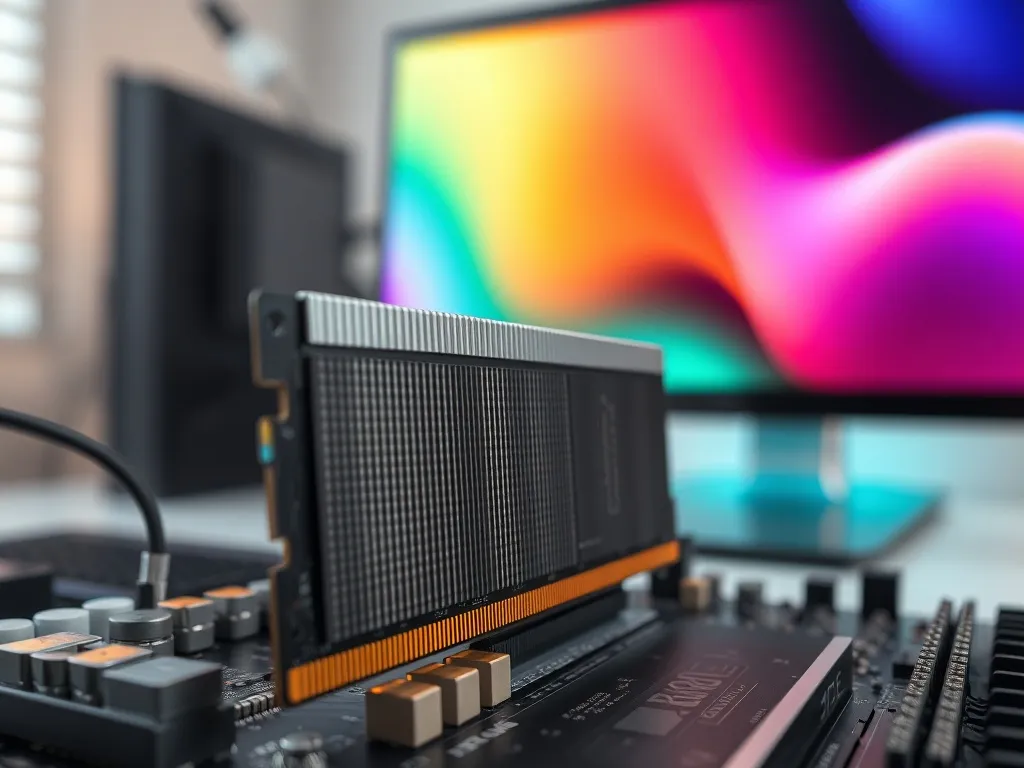
W nowych zestawach dominują już pamięci DDR5. Oferują wyraźnie wyższe taktowania, często w przedziale 4800–8000 MHz, przy rozsądnej energooszczędności. Starsze konfiguracje pracują na DDR4, gdzie typowe częstotliwości to 2133–3600 MHz.
Jeśli budujesz lub modernizujesz komputer na nowszej platformie, warto postawić na 64 GB DDR5 o taktowaniu w okolicach 5600–6000 MHz. W pracy z modelami 3D, BIM i wideo szybszy RAM przekłada się na lepszą responsywność, bo dane szybciej krążą między CPU a pamięcią.
Dual Channel i liczba modułów
Konfiguracja modułów ma bezpośredni wpływ na przepustowość pamięci. Większość współczesnych płyt głównych korzysta z trybu Dual Channel. Oznacza to, że najlepiej pracują z dwoma lub czterema kośćmi, które tworzą pary.
Dlatego zamiast jednego modułu 64 GB warto wybrać zestaw 2×32 GB. Daje to:
- wyższą przepustowość pamięci w trybie dwukanałowym,
- łatwą rozbudowę do 128 GB w przyszłości (dostawiasz kolejne 2×32 GB),
- lepsze wykorzystanie kontrolera pamięci w procesorze.
W przypadku DDR5 dobrze jest też zwrócić uwagę na wsparcie profili XMP 3.0 (Intel) lub EXPO (AMD). Umożliwiają one automatyczne ustawienie deklarowanego taktowania i opóźnień z poziomu UEFI, zamiast ręcznego wpisywania parametrów.
Na co patrzeć przed zakupem 64 GB RAM?
Przed kliknięciem „kup” warto przejść krótką listę kontrolną, która pozwoli uniknąć nietrafionego wyboru:
- Sprawdź, czy płyta obsługuje DDR4 czy DDR5 oraz maksymalną pojemność pamięci.
- Policz, ile masz slotów RAM i jak są obecnie zajęte – od tego zależy, czy dokładasz, czy wymieniasz moduły.
- Zajrzyj do QVL płyty głównej, żeby wybrać sprawdzone modele działające z deklarowanym taktowaniem.
- Ustal, czy w najbliższych latach planujesz pracę na bardziej wymagających projektach (BIM, 4K/8K, VR, AI).
- Po montażu włącz w UEFI profil XMP lub EXPO, żeby pamięć pracowała z pełną prędkością.
Dopiero po takim przeglądzie można świadomie stwierdzić, czy 64 GB to najlepszy wybór, czy może lepiej zainwestować część budżetu w mocniejszy procesor lub kartę graficzną.
Jak sprawdzić, czy potrzebujesz 64 GB RAM?
Najprostszy sposób to obserwacja zużycia pamięci podczas typowego dnia pracy. Nie w momencie bezczynności, ale wtedy, gdy masz otwarte dokładnie te programy, których naprawdę używasz: BIM, CAD, przeglądarkę, program do renderingu, pakiet Adobe, komunikator.
W systemie Windows wystarczy uruchomić Menedżera zadań (Ctrl+Shift+Esc) i przejść do zakładki „Wydajność” → „Pamięć”. Na macOS podobne dane znajdziesz w Monitorze aktywności. Warto popracować tak kilkadziesiąt minut i poobserwować wykres.
Jeśli podczas normalnej pracy zużycie RAM regularnie przekracza 85%, system zaczyna intensywnie korzystać z dysku, programy minimalizują się z opóźnieniem, a liczba crashy rośnie – to mocny argument za przejściem na 64 GB RAM.
Dobrym sygnałem ostrzegawczym jest też pojawianie się komunikatów o braku pamięci przy eksporcie lub renderze oraz sytuacje, w których aplikacje po prostu znikają bez pytania, gdy tylko do listy uruchomionych programów dochodzi kolejna cięższa pozycja.
Jeśli natomiast w twoim workflow zużycie rzadko przekracza 50–60%, a pracujesz głównie na aplikacjach biurowych, przeglądarce i lekkich projektach 2D, rozbudowa do 64 GB da raczej większy zapas niż realny zysk. W takim przypadku sensowniejsza może być inwestycja w SSD NVMe albo nowszy procesor.