Jak zabezpieczyć domową sieć wifi?
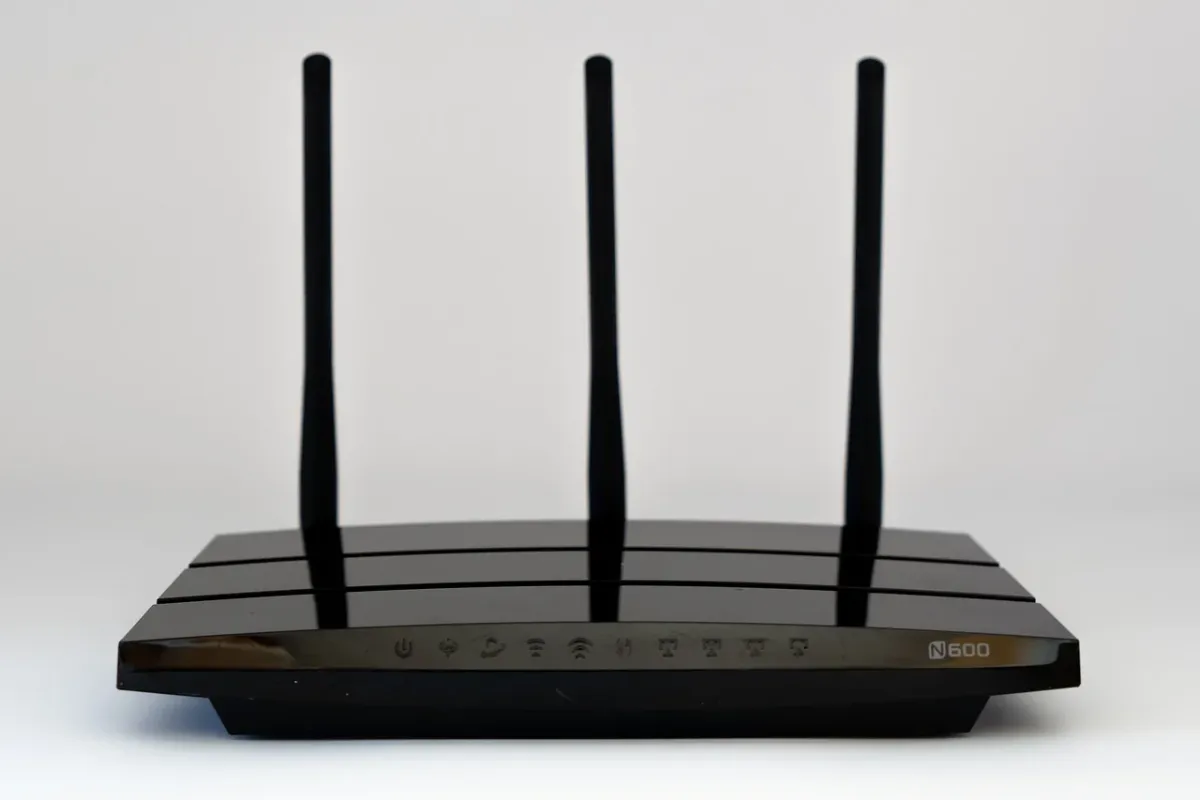
Domową sieć WiFi zabezpieczysz przede wszystkim przez zmianę haseł, wybór WPA3 lub WPA2-AES, wyłączenie WPS, UPnP i zdalnego zarządzania oraz regularne aktualizowanie routera. Router jest bramą między internetem a urządzeniami w domu. Jego domyślne ustawienia mogą ułatwić nieautoryzowany dostęp, kradzież danych albo atak na słabiej chronione urządzenia IoT.
Zacznij od haseł i nazwy sieci
Zaloguj się do panelu administracyjnego routera. Adres panelu, login i początkowe hasło znajdziesz zwykle na obudowie, naklejce lub w instrukcji urządzenia. Po pierwszym uruchomieniu zmień zarówno hasło WiFi, jak i hasło administratora. To dwa różne zabezpieczenia.
Hasło WiFi pozwala dołączyć do sieci. Hasło administratora daje dostęp do ustawień routera, w tym do haseł, przekierowania portów i konfiguracji zabezpieczeń. Pozostawienie danych typu „admin/admin” jest szczególnie ryzykowne, bo napastnik, który uzyska dostęp do panelu, może zmienić całą konfigurację.
Utwórz długie, unikalne hasła, których nie używasz w innych usługach. Nie wykorzystuj imienia, adresu, daty urodzenia ani prostych schematów. Menedżer haseł pomoże wygenerować i przechować losowe dane logowania.
Zmień też identyfikator SSID, czyli nazwę sieci. Nie umieszczaj w niej nazwiska, numeru mieszkania, adresu ani modelu routera. Sama zmiana SSID nie zastąpi dobrego hasła, ale ogranicza ilość informacji ujawnianych osobom znajdującym się w zasięgu sieci.
Podczas pierwszej konfiguracji wykonaj te czynności w następującej kolejności:
- Zaloguj się do panelu routera z urządzenia podłączonego do sieci.
- Zmień hasło administratora i, jeśli router na to pozwala, także nazwę użytkownika.
- Ustaw nową nazwę SSID, która nie wskazuje na właściciela ani lokalizację.
- Zmień hasło WiFi na długie i niepowtarzalne.
- Zapisz konfigurację i połącz ponownie wszystkie domowe urządzenia.
Wybierz WPA3 lub WPA2-AES
W ustawieniach sieci bezprzewodowej wybierz najwyższy standard obsługiwany przez router i domowe urządzenia. WPA3 zapewnia mocniejszą ochronę niż WPA2 i lepiej zabezpiecza proces nawiązywania połączenia. Starsze urządzenia mogą jednak nie obsługiwać WPA3. W takiej sytuacji użyj trybu mieszanego WPA2/WPA3 albo WPA2-Personal z szyfrowaniem AES.
| Protokół | Poziom bezpieczeństwa | Zalecenie |
|---|---|---|
| WPA3-Personal | Najwyższy spośród typowych ustawień domowych | Wybierz, gdy wszystkie ważne urządzenia go obsługują |
| WPA2-Personal z AES | Dobry | Stosuj przy starszym sprzęcie lub w trybie WPA2/WPA3 |
| WEP | Niski, przestarzały | Nie używaj |
Przewiń tabelę w bok →
Nie myl standardu WiFi, takiego jak WiFi 5 lub WiFi 6, z protokołem szyfrowania. WiFi opisuje sposób komunikacji i wydajność, a WPA2 lub WPA3 określa ochronę dostępu do sieci. Jeśli w menu widzisz opcję TKIP albo AES, wybierz AES. WEP i stare tryby WPA nie powinny być używane w domowej sieci.
Wyłącz WPS, UPnP i zdalne zarządzanie
WPS ułatwia podłączanie urządzeń przez przycisk albo kod PIN, ale zmniejsza kontrolę nad procesem uwierzytelniania. Szczególnie tryb PIN może być celem prób odgadnięcia kodu. Wyłącz WPS w panelu routera i dodawaj urządzenia, wpisując hasło WiFi.
UPnP pozwala urządzeniom automatycznie tworzyć przekierowania portów. Oznacza to, że aplikacja lub sprzęt w sieci może otworzyć dostęp z internetu bez każdorazowego pytania użytkownika. Wyłącz UPnP, jeśli nie jest potrzebne. Sprawdź też listę przekierowań portów i usuń wpisy, których nie utworzyłeś świadomie.
Wyłącz zdalny dostęp do panelu administracyjnego od strony internetu. Jeżeli musisz zarządzać routerem poza domem, ogranicz dostęp do konkretnych adresów lub korzystaj z rozwiązania przewidzianego przez producenta. Nie wystawiaj panelu logowania publicznie bez wyraźnej potrzeby.
Filtrowanie adresów MAC może być dodatkowym utrudnieniem, ale nie jest głównym zabezpieczeniem. Adres MAC można podrobić, a współczesne urządzenia mogą używać losowych adresów podczas skanowania i łączenia z siecią.
Oddziel gości i urządzenia IoT
Włącz sieć dla gości, jeśli router oferuje taką funkcję. Powinna zapewniać dostęp do internetu bez dostępu do komputerów, telefonów, drukarek i innych urządzeń w głównej sieci. Ustaw dla niej osobne hasło i sprawdź, czy opcja izolacji klientów jest aktywna.
Tę samą zasadę zastosuj do urządzeń IoT, takich jak kamery, telewizory, głośniki, inteligentne żarówki czy roboty sprzątające. Ich oprogramowanie nie zawsze jest aktualizowane tak często jak system komputera. Izolacja ogranicza skutki przejęcia jednego z takich urządzeń.
Najczęściej możesz wykorzystać do tego osobną sieć WiFi dla gości. W bardziej rozbudowanych instalacjach stosuje się VLAN, czyli logiczne rozdzielenie urządzeń na odrębne segmenty. Korzyści z takiego podziału obejmują:
- Goście otrzymują dostęp do internetu bez wglądu w domowe urządzenia.
- Urządzenia IoT są oddzielone od komputera używanego do bankowości.
- Przejęcie słabo zabezpieczonej kamery nie daje automatycznie dostępu do głównej sieci.
- Łatwiej ustawić osobne hasła, reguły dostępu i limity dla różnych grup sprzętu.
Sprawdzaj dostępność aktualizacji firmware’u routera. Poprawki usuwają znane luki, których samo silne hasło nie naprawi. Jeżeli producent przestał wspierać urządzenie, sprawdź, czy dany model jest obsługiwany przez projekt taki jak OpenWrt. Instalację alternatywnego firmware’u wykonuj tylko zgodnie z dokumentacją, ponieważ błędna procedura może unieruchomić router.
Utrzymuj sieć w dobrym stanie
Konfiguracja wykonana raz nie wystarczy. Raz w miesiącu przejrzyj najważniejsze ustawienia i listę urządzeń. Nieznany sprzęt może oznaczać gościa, stare urządzenie zapisane pod nieczytelną nazwą albo nieautoryzowany dostęp.
Podczas comiesięcznej kontroli sprawdź:
- Czy router ma najnowszą dostępną wersję firmware’u.
- Czy na liście klientów nie ma nieznanych urządzeń.
- Czy WPS, UPnP i zdalne zarządzanie nadal są wyłączone.
- Czy nie pojawiły się nowe, nieznane przekierowania portów.
- Czy hasło do WiFi nie zostało udostępnione osobom, które nie powinny już mieć dostępu.
Restart routera może usunąć część złośliwego oprogramowania działającego wyłącznie w pamięci, ale nie zastępuje aktualizacji ani analizy urządzeń. Jeśli sieć zachowuje się podejrzanie, panel jest niedostępny albo pojawiają się nieznane zmiany konfiguracji, odłącz router od internetu i skontaktuj się ze specjalistą lub administratorem sieci.
Największą poprawę bezpieczeństwa uzyskasz przez połączenie kilku warstw: unikalnych haseł, WPA3 lub WPA2-AES, wyłączonego WPS i UPnP, braku zdalnego panelu oraz regularnych aktualizacji. Segmentacja sieci ogranicza zasięg ewentualnego incydentu, a comiesięczna kontrola pomaga wykryć niepożądane zmiany, zanim staną się poważnym problemem.
O autorze
Searcharchives to poradnik dla użytkowników internetu i komputerów. Pokazujemy krok po kroku, jak zarządzać kontami i logowaniem, korzystać z Messengera, Facebooka i innych mediów społecznościowych oraz rozwiązywać problemy z aplikacjami i oprogramowaniem. Wyjaśniamy, co oznaczają popularne błędy systemowe i jak dbać o bezpieczeństwo w sieci.
Wszystkie wpisy autora