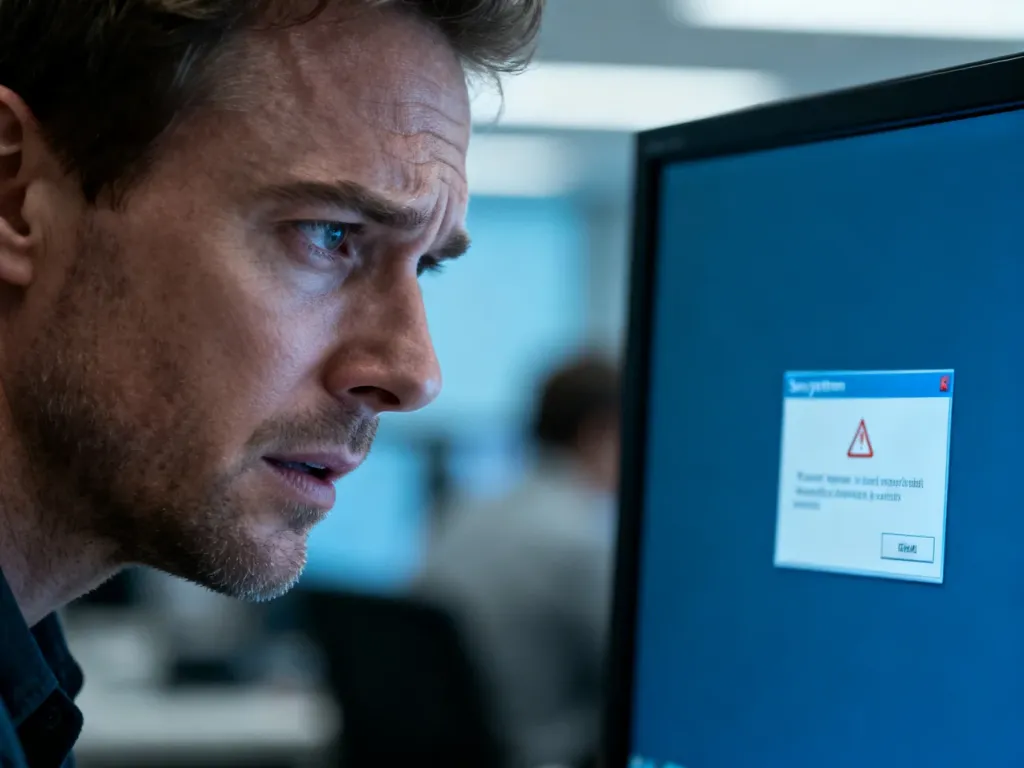
Komunikat „Nie udało się załadować pliku OnlineFix64.dll” najczęściej pojawia się, gdy program antywirusowy – zwłaszcza Windows Defender – poddał kwarantannie lub usunął ten składnik, uznając go za zagrożenie. W wielu przypadkach przywrócenie pliku z historii ochrony i dodanie wyjątku natychmiast rozwiązuje problem. Sprawdź, jak przejść przez ten proces i co zrobić, gdy zawiodą prostsze rozwiązania.
Czym jest plik OnlineFix64.dll i dlaczego jego brak blokuje aplikacje?
Plik z rozszerzeniem .dll to biblioteka dołączana dynamicznie. Zawiera ona fragmenty kodu i dane, z których korzysta równocześnie kilka programów. Dzięki temu oprogramowanie nie musi przechowywać wszystkich funkcji we własnych zasobach – odwołuje się do współdzielonej biblioteki.
Gdy system nie może znaleźć lub załadować wskazanej biblioteki, zgłasza awarię. W przypadku konkretnie tego wpisu chodzi o składnik powiązany z łatkami i modyfikacjami stosowanymi w niektórych grach. Jego brak nie wynika zwykle z błędu systemu, lecz z działania zabezpieczeń, które identyfikują go jako potencjalnie niechciane oprogramowanie.
W rezultacie nawet poprawnie zainstalowana gra odmawia uruchomienia – ekran pozostaje czarny, pojawia się okno dialogowe ze stosownym ostrzeżeniem, a dalsza praca zostaje przerwana. Co ważne, sam składnik nie jest częścią standardowej instalacji systemu i nie znajdziemy go wśród oryginalnych plików Windows.
Jakie są główne przyczyny błędu ładowania OnlineFix64.dll?
Zrozumienie źródła usterki pozwala szybciej dobrać skuteczną metodę naprawy. Przyczyny rzadko leżą po stronie samego pliku, znacznie częściej to reakcja narzędzi ochronnych albo konflikt ścieżek w rejestrze.
Reakcja Windows Defendera i programów antywirusowych
Najczęstszym winowajcą jest Ochrona przed wirusami i zagrożeniami wbudowana w system. Analiza heurystyczna potrafi sklasyfikować OnlineFix64.dll jako narzędzie ryzykowne i automatycznie przenieść je do kwarantanny. Podobnie zachowują się zewnętrzne aplikacje zabezpieczające. Co gorsza, sama obecność składnika na dysku może być blokowana już na etapie rozpakowywania archiwum z grą.
Odzyskanie pliku bez zmiany ustawień zwykle kończy się ponownym usunięciem go podczas kolejnego skanowania w tle. Dlatego samo przywrócenie elementu z Historii ochrony nie wystarczy – trzeba od razu dodać wyjątek dla katalogu docelowego.
Nieprawidłowa ścieżka i błędy rejestru
Nieprawidłowa ścieżka pliku to stan, w którym system otrzymuje informację o lokalizacji biblioteki, lecz w rzeczywistości nic tam nie ma. Może to wynikać z ręcznego przeniesienia katalogu gry, niekompletnej instalacji lub uszkodzonego wpisu w rejestrze systemu Windows. Błędny klucz rejestru sprawia, że ładowanie kończy się niepowodzeniem, nawet gdy plik fizycznie leży obok pliku .exe.
W takich sytuacjach ponowna rejestracja składnika bywa pomijana, a użytkownik skupia się wyłącznie na kopiowaniu go w różne miejsca. Tymczasem sam rejestr może przechowywać starą, nieaktualną już ścieżkę i ignorować faktyczne położenie pliku.
Konflikt oprogramowania i przestarzałe składniki
Konflikt oprogramowania zachodzi, gdy dwie aplikacje próbują jednocześnie korzystać z odmiennych wersji tej samej biblioteki. Jeżeli gra wymaga konkretnej wersji OnlineFix64.dll, a w systemie znajduje się inna – efektem będzie kod błędu 126. Dotyczy to zwłaszcza środowisk, w których ręcznie podmieniano już różne pliki .dll w folderze gry lub w katalogach systemowych.
Zdarza się też, że nieaktualne pakiety redystrybucyjne Visual C++ nie dostarczają składników pomocniczych, na których opiera się sama biblioteka. Wówczas plik jest na swoim miejscu, ale nie może się załadować, bo brakuje mu zależności.
Jak odzyskać plik zablokowany przez Windows Defender?
Jeśli komunikat pojawił się tuż po aktualizacji definicji antywirusowych, ścieżka postępowania jest bardzo prosta. Należy sprawdzić historię działań modułu zabezpieczeń i odtworzyć usunięty element.
Żeby to zrobić, otwórz pole wyszukiwania kombinacją Windows + S i wpisz Ochrona przed wirusami i zagrożeniami. Następnie kliknij odnośnik do Historii ochrony i odszukaj sekcję Zagrożenie usunięte lub przywrócone. Jeśli na liście widnieje OnlineFix64.dll, rozwiń wpis i wybierz opcję przywracania. Po odzyskaniu pliku przejdź do ustawień ochrony i dodaj cały folder z grą do wyjątków, aby uniknąć ponownego skasowania go.
W przypadku zewnętrznych pakietów antywirusowych droga jest podobna:
- Otwórz panel programu i znajdź dziennik zdarzeń.
- Zlokalizuj wpis dotyczący poddanego kwarantannie elementu.
- Przywróć plik ze wskazaniem, że ufasz temu obiektowi.
- Tymczasowo wyłącz ochronę w czasie rzeczywistym na czas rozpakowania łatki.
Jeśli plik został całkowicie usunięty, a nie tylko przeniesiony do kwarantanny, sprawdź Kosz – być może znajdziesz go wśród ostatnio skasowanych elementów.
Jak naprawić błąd za pomocą narzędzi systemowych?
Gdy przywrócenie pliku nie skutkuje, warto sięgnąć po mechanizmy wbudowane w system. Naprawiają one nie tylko pojedyncze biblioteki, ale też integralność całego obrazu systemu.
Skaner SFC (Kontroler plików systemowych)
Kontroler plików systemowych analizuje chronione zasoby i zastępuje je poprawnymi wersjami z lokalnego magazynu. Aby go uruchomić, otwórz Wiersz poleceń jako administrator i wykonaj polecenie sfc/scannow. Proces może potrwać kilkanaście minut, a po jego zakończeniu zobaczysz raport wskazujący, czy wykryto i naprawiono uszkodzone pliki.
Mimo że OnlineFix64.dll nie jest elementem systemu, często skaner przy okazji odbudowuje zależności, na przykład uszkodzone składniki Visual C++ lub DirectX, od których zależy ładowanie gry.
DISM (Deployment Image & Servicing Management)
Jeżeli SFC nie może pobrać poprawnych wersji, z pomocą przychodzi DISM. Jego zadaniem jest naprawa magazynu komponentów, z którego czerpie SFC. W wierszu poleceń z uprawnieniami administratora wprowadź: Dism /Online /Cleanup-Image /RestoreHealth. Po zakończeniu operacji uruchom ponownie komputer i ponownie wykonaj sfc/scannow. Taki dwustopniowy proces rozwiązuje większość problemów z uszkodzonymi plikami .dll w katalogach System32 oraz SysWOW64.
Nigdy nie pobieraj pojedynczych plików .dll z niezweryfikowanych witryn. Źródła te często oferują nieaktualne lub złośliwie zmodyfikowane wersje, które mogą pogłębić problemy z bezpieczeństwem.
Ręczna wymiana elementu i ponowna rejestracja
W ostateczności możesz rozważyć ręczną wymianę pliku. Własną kopię OnlineFix64.dll zdobądź wyłącznie z archiwum oryginalnego dystrybutora gry lub z zapasowego komputera, na którym konfiguracja działa poprawnie. Przed przeniesieniem upewnij się, że wersja odpowiada architekturze systemu – 64-bitowej lub 32-bitowej.
Nowo umieszczony plik będzie wymagał rejestracji. Użyj do tego polecenia regsvr32. Otwórz okno dialogowe Uruchom za pomocą Win + R, wpisz polecenie w formacie regsvr32 „pełna_ścieżka_do_pliku” i zatwierdź Enterem. Po komunikacie o pomyślnej rejestracji zrestartuj system i sprawdź, czy gra uruchomiła się bez przeszkód.
Dlaczego ponowna instalacja oprogramowania bywa niezbędna?
Czasem żadne z wymienionych działań nie przynosi rezultatu, ponieważ uszkodzone są również wpisy konfiguracyjne gry. Wtedy najszybszym rozwiązaniem okazuje się ponowna instalacja programu. Przed odinstalowaniem przez Panel sterowania i Programy i funkcje wyłącz tymczasowo wszystkie tarcze antywirusowe, by nowa kopia nie została natychmiast zablokowana.
Po odinstalowaniu ręcznie usuń pozostałości folderu z grami, a dopiero potem przeprowadź czystą instalację. Bezpośrednio po niej dodaj katalog docelowy do wyjątków Defendera. Ten schemat zapobiega powrotowi błędu i zapewnia spójną konfigurację od podstaw.
Jak zapobiegać powracaniu błędu w przyszłości?
Utrzymanie systemu w dobrej kondycji znacząco zmniejsza ryzyko podobnych wpadek. Regularna aktualizacja systemu operacyjnego dostarcza poprawek do plików systemowych i uzupełnia luki w zabezpieczeniach, a przy okazji odświeża wersje bibliotek pomocniczych.
Przed instalacją niestandardowych łat warto tworzyć punkt przywracania systemu – pozwala to w kilka minut cofnąć nieudane zmiany. Ponadto upewnij się, że pakiety redystrybucyjne Visual C++ są zainstalowane w najnowszej wersji. Bez nich wiele gier nie będzie w stanie poprawnie załadować nawet nieskazitelnego pliku .dll. Istotne jest także skanowanie pobranych plików przed rozpakowaniem, aby mieć czas na dodanie wyjątku, zanim Defender podejmie decyzję o usunięciu składnika.
Poniższa tabela zestawia najczęstsze źródła problemu z zalecanymi narzędziami naprawczymi:
| Źródło błędu | Objaw | Sugerowane narzędzie |
| Windows Defender | Brak pliku zaraz po rozpakowaniu | Historia ochrony + wyjątek |
| Uszkodzony rejestr | Błąd mimo obecności pliku | regsvr32 |
| Brak zależności | Kod błędu 126 | Pakiety Visual C++ |
| Uszkodzony magazyn systemu | Sfc/scannow nie działa | DISM |
Aplikacje odzyskujące dane, które przeszukują dyski twarde, dyski SSD, dyski USB oraz karty pamięci, mogą pomóc przywrócić trwale skasowany plik .dll, o ile nie nadpisano go nowymi danymi.
FAQ – najczęściej zadawane pytania
Co oznacza komunikat „Nie udało się załadować pliku OnlineFix64.dll”?
To sygnał, że system nie może znaleźć lub wczytać danej biblioteki .dll, często z powodu działania programu antywirusowego, który przeniósł ją do kwarantanny lub usunął.
Dlaczego Windows Defender usuwa lub blokuje OnlineFix64.dll?
Moduł ochrony może uznać ten składnik za ryzykowny na podstawie analizy heurystycznej i automatycznie przenieść go do kwarantanny lub zablokować podczas rozpakowywania archiwum z grą.
Jak przywrócić plik, jeśli został poddany kwarantannie przez Defendera?
Wejdź do historii ochrony w ustawieniach ochrony przed wirusami i znajdź wpis dotyczący pliku, a następnie przywróć go i dodaj katalog gry do wyjątków, aby zapobiec ponownemu usunięciu.
Co zrobić, gdy plik jest obecny, ale gra wciąż nie startuje?
Problem może leżeć w nieprawidłowej ścieżce lub wpisie w rejestrze; warto ponownie zarejestrować bibliotekę i sprawdzić klucze rejestru wskazujące lokalizację pliku.
Jak zarejestrować ręcznie OnlineFix64.dll?
Umieść poprawną wersję biblioteki w docelowym katalogu, a następnie uruchom regsvr32 z pełną ścieżką do pliku; po komunikacie o sukcesie zrestartuj komputer.
Kiedy warto użyć narzędzi SFC i DISM?
Jeżeli przywrócenie pliku nie pomaga, uruchom sfc /scannow, a gdy SFC nie pobierze poprawnych wersji, zastosuj DISM /Online /Cleanup-Image /RestoreHealth i ponownie SFC.
Czy można pobrać OnlineFix64.dll z dowolnej strony z plikami .dll?
Nie — należy unikać niezweryfikowanych źródeł i pozyskiwać plik wyłącznie z oryginalnego dystrybutora gry lub z zaufanej kopii zapasowej.
Jak zapobiegać powrotowi błędu w przyszłości?
Regularnie aktualizuj system i pakiety Visual C++, twórz punkty przywracania przed instalacją łatek oraz skanuj pobrane archiwa i dodawaj wyjątki zanim je rozpakujesz.